Evolución a SGBD Cliente-Servidor
Gracias a la buena arquitectura, migrar de SQLite a PostgreSQL, MySQL o cualquier Sistema Gestor de Bases de Datos (SGBD) es sencillo. Solo requiere modificar el gestor de conexión.
Preparación del Entorno. MySQL desde IntelliJ
Para el siguiente paso vamos a configurar y probar una conexión con el SGBD MySQL. Instalado en una máquina local. Los pasos a seguir son muy parecidos a los realizamos en la sección de Preparación del Entorno en la Introducción, con SQLite.
En el lateral derecho de la ventana de IntelliJ, busca y haz clic en la pestaña vertical Database. Si no la encuentras, puedes abrirla desde el menú superior: View > Tool Windows > Database.
Dentro de la ventana "Database", haz clic en el icono del signo más (+) y en el menú desplegable selecciona Data Source > MySQL.
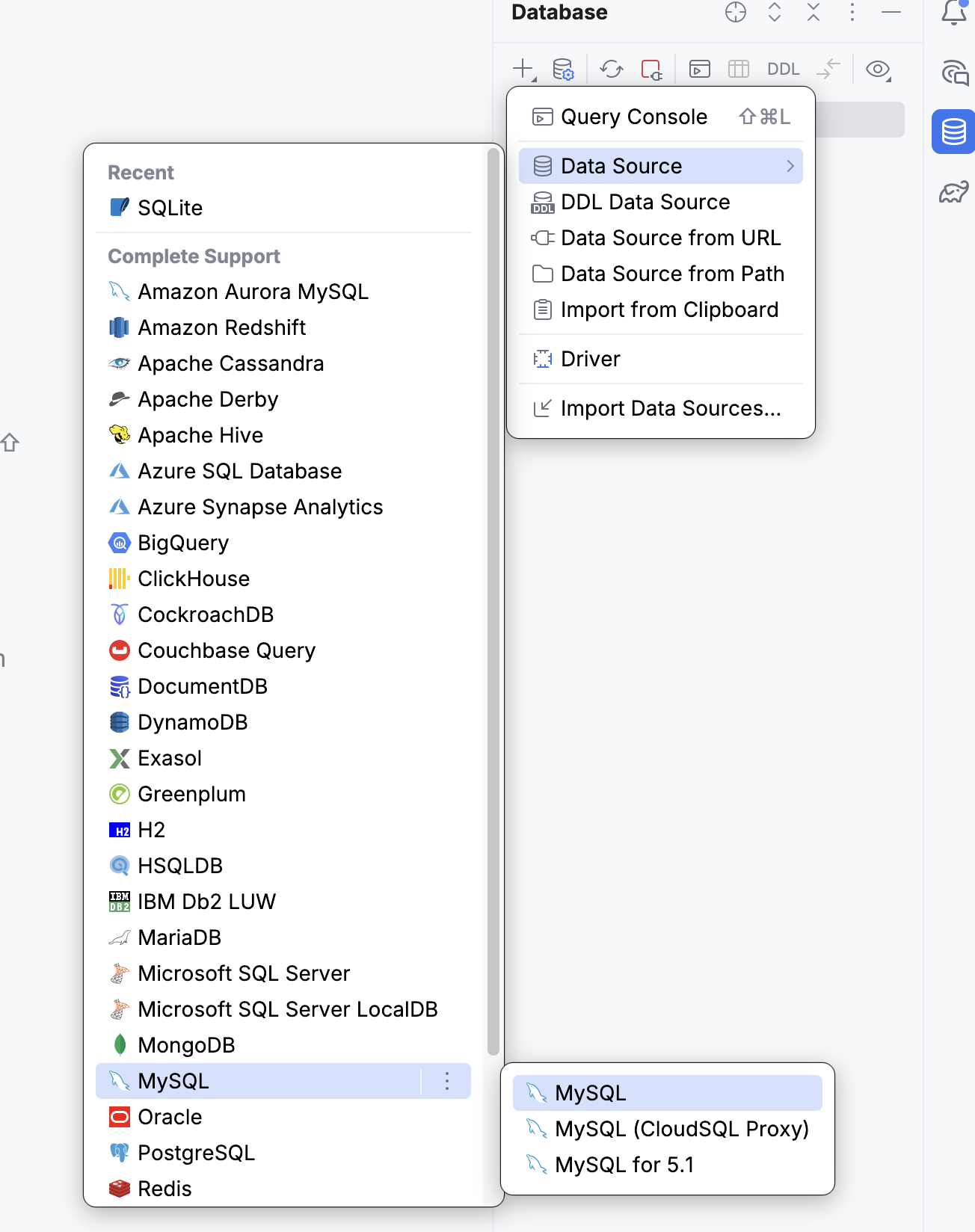
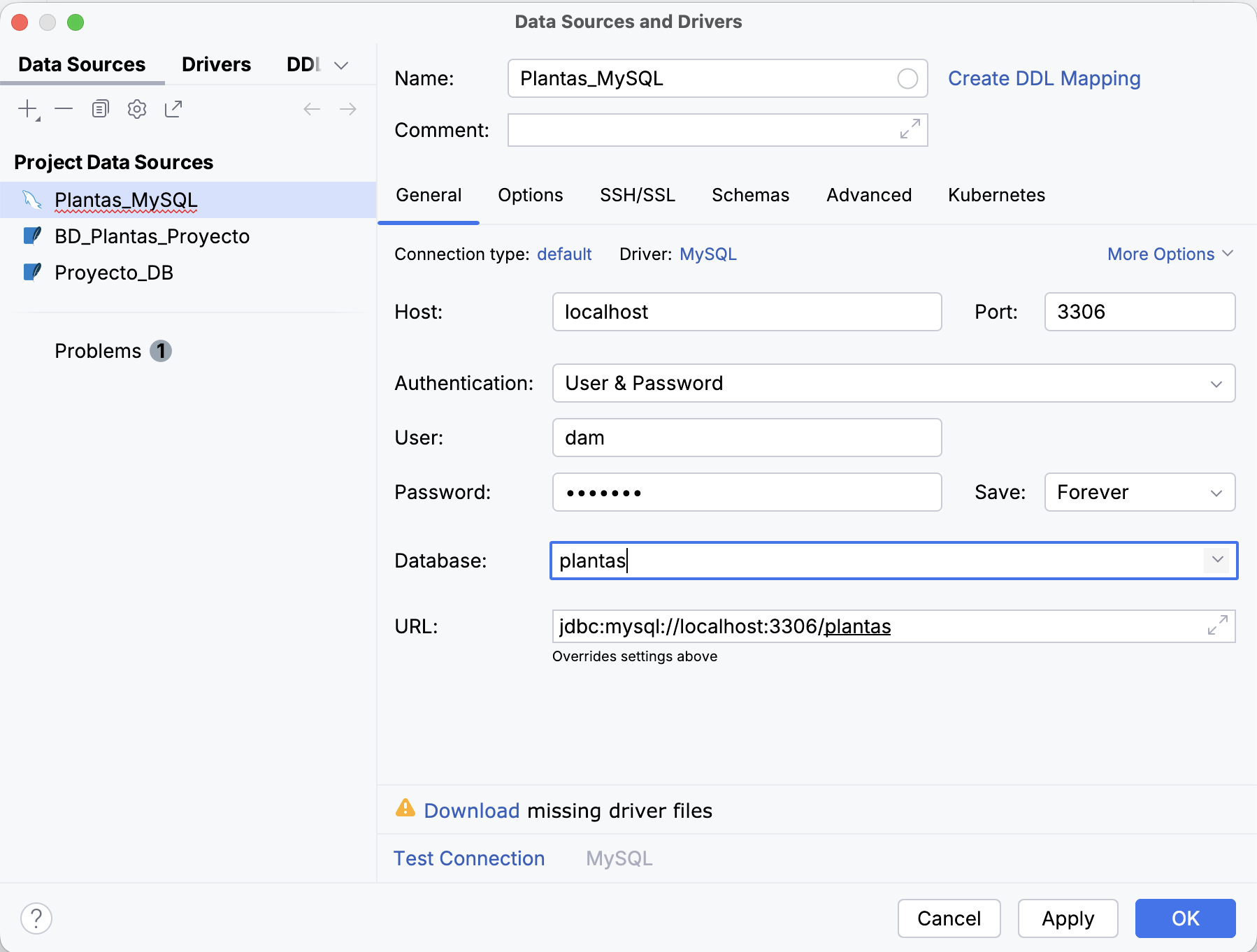
Se abrirá una ventana de configuración llamada "Data Sources and Drivers". Aquí debemos indicar a IntelliJ dónde se encuentra nuestro fichero de base de datos.
- Nombre (Name): Asígnale un nombre descriptivo a tu conexión, por ejemplo:
Plantas_MySQL. - Host: En este paso debemos indicar la dirección IP o la URL donde está alojado nuestro SGBD MySQL. En nuestro caso,
localhost. - Authentication (User & Password): Indicaremos las Credenciales de acceso a nuestra Base de Datos.
- Database: Debemos escribir el numbre de nuestra Base de Datos.
-
Descargar Drivers: Si es la primera vez que usas esta función, IntelliJ te notificará que faltan los drivers necesarios para comunicarse con SQLite. Verás un texto de advertencia con un enlace azul:
Download missing driver files. Haz clic en él. IntelliJ los descargará e instalará automáticamente en segundo plano.La ventana de configuración debería tener un aspecto similar a este:
-
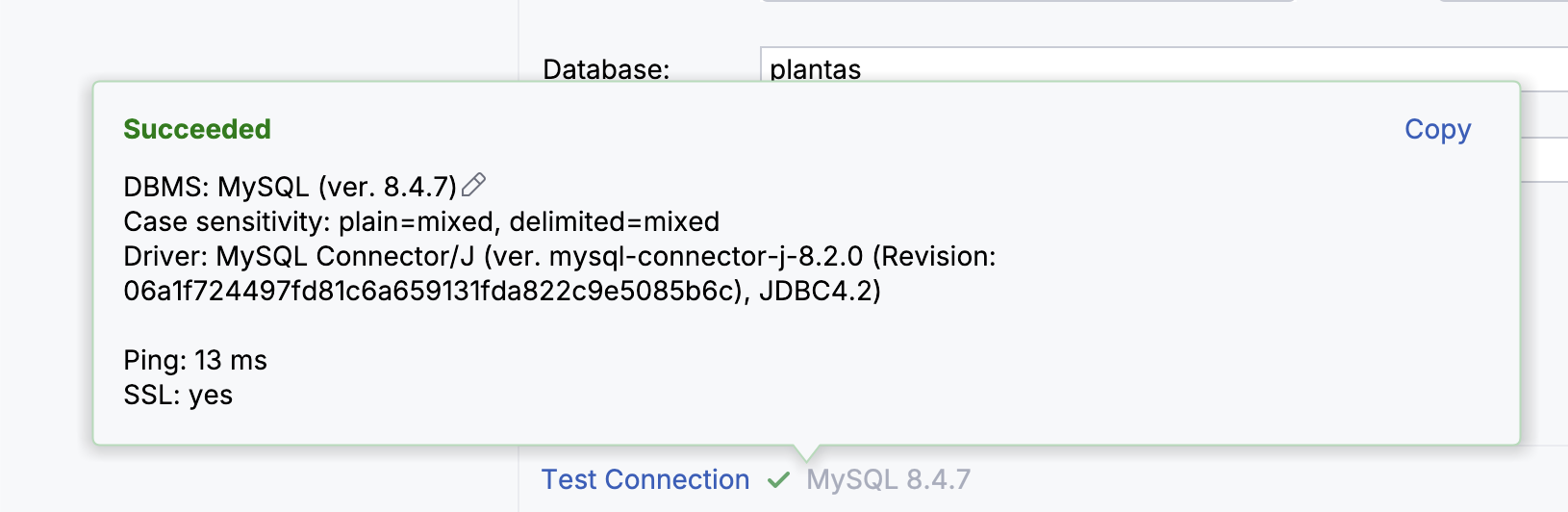
Comprobamos que tenemos una conexión abierta y funcionando.
Migración de la BD
Ahora que tenemos configurado el entorno, podemos realizar una importación del esquema de nuestra base de datos. Para ello, desde la herramienta, podemos abrirnos una consola SQL (o la herramienta gráfica de creación) e ir añadiendo todas las tablas de nuestra base de datos.
Cuidado
El esquema de datos debe ser el mismo que hemos usado, es decir, los mismos campos y tipos de datos. En la sección de transacciones de la unidad, hemos añadido más tablas a nuestro esquema de Base de Datos.
Modificación del Conector
Como decíamos al inicio, gracias a la modularidad que nos ofrece la arquitectura de nuestro Proyecto, para poder cambiar el SGBD simplemente tendremos que cambiar el archivo ConexionDB e indicarle que nuestra conexión se realizará contra MySQL.
El primer paso que debemos hacer es añadir las dependencias adecuadas a nuestro build.gradle.kts.
Importante
Si observas que no funciona, prueba a recargar las dependencias del Proyecto desde las herramientas de Gradle.
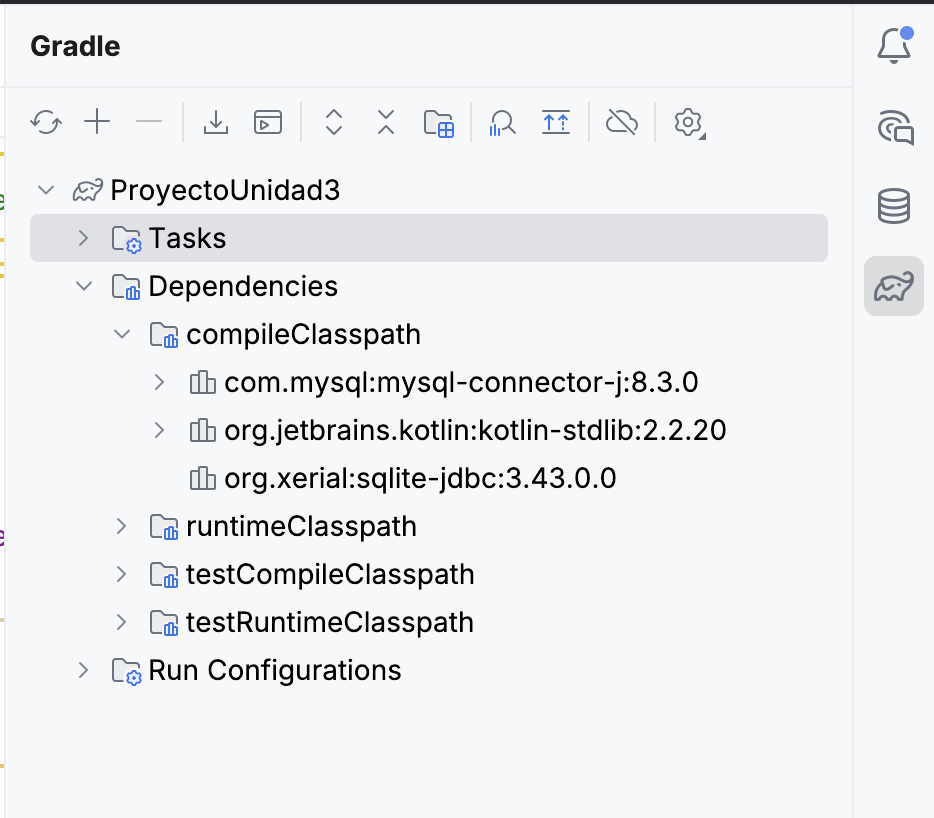
El paso final es modificar el archivo ConexionBD.kt de nuestro proyecto. Buscamos la configuració que teníamos con SQLite y añadimos la nueva conexión con MySQL.
🎯 Práctica 6: Migración a Mysql o PostgreSQL
🎯 Práctica 6: Migración a Mysql o PostgreSQL
- Instala MySQL o PostgreSQL, preferiblemente mediante un contenedor Docker, AWS o VirtualBox.
- Migra la base de datos que has creado y la/s tabla/s en el nuevo SGBD con la misma estructura.
- Modifica
ConexionBD.ktcon los nuevos parámetros de conexión (URL, usuario, contraseña). - Ejecuta la aplicación. Debería funcionar sin alterar el DAO o la lógica principal.