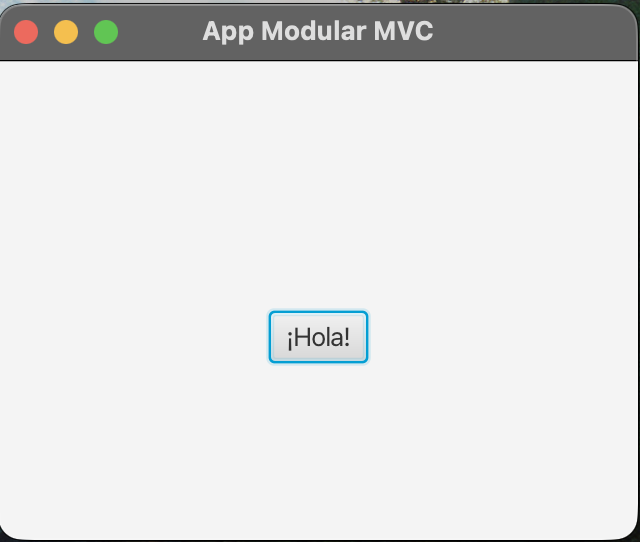
Unidad 9. Interfaces Gráficas con JavaFX
Objetivos de la Unidad
- Comprender la arquitectura de JavaFX: Stage, Scene, Pane y Node.
- Diseñar interfaces gráficas con FXML usando SceneBuilder.
- Implementar controladores para gestionar eventos de usuario con
@FXML. - Navegar entre pantallas y construir menús de navegación con
BorderPane. - Integrar interfaces gráficas con acceso a datos (JDBC + DAO) en una aplicación completa.
1. ¿Qué es JavaFX?
Hasta ahora, nuestras aplicaciones se han ejecutado en la consola de comandos (texto negro y blanco). JavaFX es la biblioteca estándar moderna de Java diseñada específicamente para construir Interfaces Gráficas de Usuario (GUI).
Nos permite crear aplicaciones de escritorio interactivas con ventanas, botones, cuadros de texto, imágenes, listas y menús.
Características destacadas de JavaFX:
- Está basado en una arquitectura orientada a componentes.
- Es plenamente compatible con FXML, un lenguaje basado en XML que nos permite diseñar la interfaz separada del código Java.
- Ofrece soporte avanzado para multimedia, animaciones, efectos visuales y gráficos 2D/3D.
- Promueve una separación clara y profesional entre la vista (lo que ve el usuario) y la lógica (lo que hace el programa) mediante controladores.
Estilos con CSS
Una de las grandes ventajas de JavaFX es que permite cambiar el aspecto visual de sus componentes (colores, bordes, fuentes) utilizando CSS, ¡exactamente igual que en el diseño de páginas web!
2. Estructura de las Ventanas en JavaFX
Antes de escribir código, debemos entender cómo organiza JavaFX los elementos visuales en la pantalla. Para ello, utiliza cuatro conceptos clave en forma de jerarquía:
- Stage (El Escenario): Representa la ventana física de la aplicación en el sistema operativo. A través del Stage podemos establecer propiedades globales como el título de la ventana, sus dimensiones máximas o si se puede redimensionar.
- Scene (La Escena): Es el contenido visual que se muestra dentro de un
Stage. Solo puede haber una escena activa al mismo tiempo dentro de nuestra ventana (aunque podemos cambiar de escena, como cambiar de "pantalla"). - Pane (El Contenedor): Es un lienzo o contenedor estructural colocado en una escena que se encarga de distribuir y organizar los elementos gráficos (por ejemplo, apilarlos en vertical u horizontal).
- Node (El Nodo): Es cualquier elemento visual e interactivo de JavaFX: un botón, una etiqueta de texto, una imagen, un campo de entrada o incluso un propio contenedor.
graph TD
    Stage[Stage <br/> Ventana de la App] --> Scene[Scene <br/> Contenido Activo]
    Scene --> Pane[Pane <br/> Contenedor Raíz]
    Pane --> N1[Node: Etiqueta de texto]
    Pane --> N2[Node: Campo de entrada]
    Pane --> N3[Node: Botón de acción]
3. El Patrón MVC (Modelo-Vista-Controlador)
Aunque podemos crear interfaces programando cada botón y cada margen en Java (como vimos arriba), no es una buena práctica profesional. Mezclar código de lógica con código de diseño visual hace que los programas sean inmanejables.
JavaFX promueve el uso del Patrón de Arquitectura MVC, separando las responsabilidades de nuestro programa en tres bloques:
- Modelo (Model): Son tus clases Java tradicionales (Unidades 5, 6 y 8). Representan los datos, la lógica de negocio y las reglas (ej:
Producto,Usuario, calculadoras, conexiones a BD). - Vista (View): Es puramente la interfaz gráfica. En JavaFX se define utilizando archivos FXML. Describe qué botones hay y dónde se colocan, pero no tiene ni idea de qué hacer cuando se pulsan.
- Controlador (Controller): Es una clase Java vinculada a la vista. Es el "cerebro intermedio". Detecta las acciones del usuario en la Vista (clics, textos), consulta al Modelo y actualiza la Vista con las respuestas.
graph LR
    V[VISTA <br> Archivos .fxml] -- Interacción del Usuario --> C
    C[CONTROLADOR <br> Archivos .java] -- Petición de datos --> M
    M[MODELO <br> Archivos .java] -- Resultado de la lógica --> C
    C -- Actualización visual --> V
Para conectar todo esto, usamos la clase FXMLLoader, que se encarga de leer el archivo .fxml (la Vista), instanciar los componentes visuales y enlazarlos con su Controlador correspondiente.
4. Contenedores Visuales (Panes)
El diseño en JavaFX se basa en colocar contenedores dentro de contenedores. JavaFX incluye diferentes tipos de Pane, cada uno con reglas de distribución automáticas:
VBox: Apila los nodos en una columna vertical, uno debajo del otro.HBox: Coloca los nodos en una fila horizontal, uno al lado del otro.StackPane: Apila los nodos uno encima del otro (como capas de Photoshop), centrándolos por defecto.BorderPane: Divide el espacio en cinco zonas fijas:top(arriba),bottom(abajo),left(izquierda),right(derecha) ycenter(centro). Muy típico para menús de navegación.GridPane: Organiza los nodos en una cuadrícula estricta de filas y columnas (como un tablero de ajedrez).AnchorPane: Permite "anclar" los nodos a los bordes de la ventana manteniendo una distancia fija.
5. Anatomía de una aplicación MVC en JavaFX
Vamos a diseccionar el proyecto por defecto que nos crea IntelliJ IDEA para entender cómo se enlazan la Vista, el Controlador y el Cargador.
5.1. La Vista (hello-view.fxml)
En lugar de construir la escena con código Java, definimos la estructura en un archivo XML:
Puntos clave:
fx:controller: Enlaza directamente este archivo FXML con la clase Java que lo va a gobernar.fx:id: Es como bautizar a un componente. Nos permite capturarlo desde Java.onAction: Vincula un evento (como un clic) a un método específico.
5.2. El Controlador (HelloController.java)
Es una clase Java normal, pero utiliza la etiqueta "mágica" @FXML.
5.3. El Lanzador (HelloApplication.java)
Por último, la clase principal que arranca la aplicación usando el FXMLLoader:
6. Puesta en Práctica
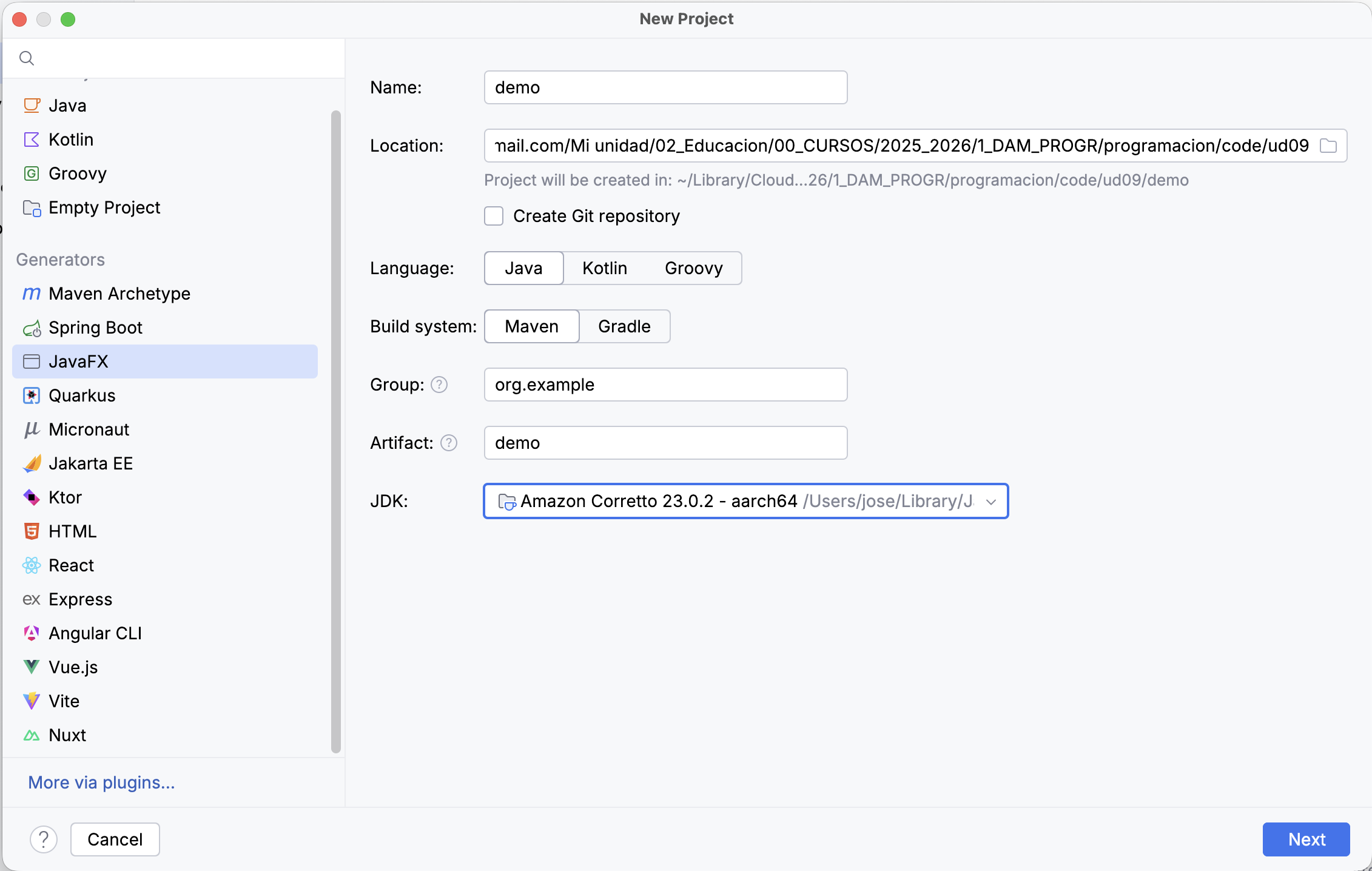
Es hora de comprobar que tu entorno de desarrollo está listo. IntelliJ IDEA incluye un generador de proyectos que nos prepara todo el ecosistema (Carpetas, Maven y dependencias de JavaFX).
💻 Reto: Tu Primera Ventana
- Abre IntelliJ y ve a File -> New -> Project.
- En el panel izquierdo, selecciona JavaFX.
- Asegúrate de configurar:
Language: Java*.
- Build system: Maven.
*Group / Artifact: Puedes usar
org.exampleydemo.
- Build system: Maven.
*Group / Artifact: Puedes usar
- Pulsa Create.
- Localiza en la estructura del proyecto (
src/main/...) los tres archivos clave que hemos estudiado: elApplication, el.fxml(enresources) y elController. - Ejecuta la aplicación y pulsa el botón.
- Misión de experimentación:
- Ve al controlador y cambia el texto de respuesta.
*Ve al archivo
.fxmly cambia el texto que dicetext="Hello!"por algo en español. - Vuelve a ejecutar y comprueba los cambios. ¿Entiendes cómo se comunican la Vista y el Controlador?
- Ve al controlador y cambia el texto de respuesta.
*Ve al archivo